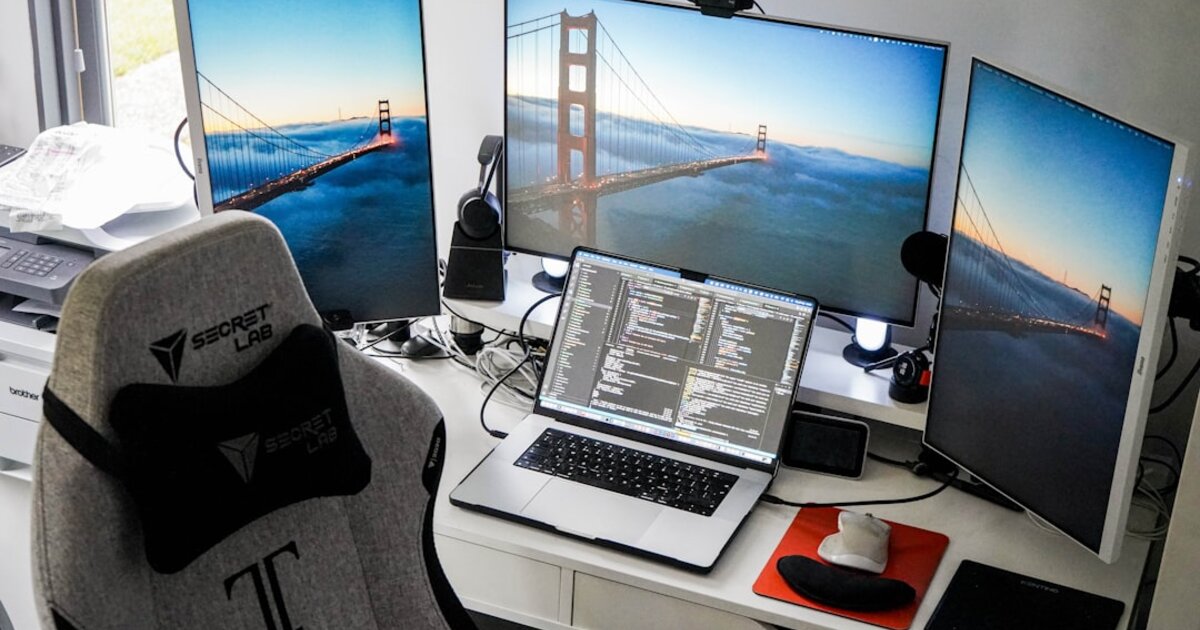
「デュアルモニターにすれば作業が速くなるって聞いたけど、本当?」
在宅ワークやリモートワークが定着した今、デュアルモニター環境は生産性向上の定番手段として語られます。
しかし、実際には**「導入したけど使いこなせない」「むしろ疲れる」**という声も少なくありません。
私は4年前にデュアルモニター環境を構築し、作業効率が約2倍になりました。ただし、それは正しい選び方と配置があってこそです。
この記事では、失敗しないデュアルモニター環境の構築手順を、実体験をもとに徹底解説します。
結論:デュアルモニターで生産性は本当に上がる(正しく使えば)
最初に結論をお伝えします。
デュアルモニターを正しく構築すれば、生産性は確実に向上します。
私の実体験データ:
- プログラミング作業:40%時短(エディタ+ドキュメント同時表示)
- ライティング作業:50%時短(資料参照しながら執筆)
- Zoom会議:画面共有しながらメモ取りが可能に
ただし、「とりあえず2台並べる」だけでは効果は出ません。
重要なのは、モニター選び、配置、ケーブル管理の3つです。
では、どのようにデュアルモニター環境を構築すべきか、具体的に解説していきます。
デュアルモニター導入前に確認すべき3つのポイント
いきなりモニターを購入する前に、以下の3点を確認してください。
ポイント1:あなたの作業内容は本当にデュアルモニターに適している?
デュアルモニターが有効なのは、複数のウィンドウを同時に見る必要がある作業です。
◯ デュアルモニターが有効な作業:
- プログラミング(コード + ドキュメント/ブラウザ)
- ライティング(執筆 + 資料/参考記事)
- データ分析(Excel/スプレッドシート + グラフ/資料)
- 動画編集(タイムライン + プレビュー)
- Zoom会議(資料共有 + チャット/メモ)
× デュアルモニターが不要な作業:
- 単純な文書作成のみ
- 動画視聴のみ
- ウェブブラウジングのみ
あなたの主な作業が後者の場合、大型シングルモニターの方が適している可能性があります。
ポイント2:デスクスペースは十分にある?
デュアルモニターには、最低でも幅120cm以上のデスクが必要です。
推奨デスクサイズ:
| モニターサイズ | 最小デスク幅 | 推奨デスク幅 |
|---|---|---|
| 24インチ × 2 | 120cm | 140cm |
| 27インチ × 2 | 140cm | 160cm |
| 27 + 32インチ | 150cm | 170cm |
スペースが足りない場合、モニターアームの導入を検討しましょう(後述)。
ポイント3:予算はいくら?
デュアルモニター環境の構築には、以下の費用がかかります。
最小構成(24インチ × 2):
- モニター × 2台:4万円〜6万円
- モニターアーム(オプション):1万円〜2万円
- ケーブル:3千円〜5千円
- 合計:約5万円〜8万円
推奨構成(27インチ 4K × 2):
- モニター × 2台:8万円〜12万円
- モニターアーム:2万円〜3万円
- ケーブル:5千円〜1万円
- 合計:約10万円〜15万円
予算に応じて、まずは1台だけ購入し、後から追加するのも賢い選択です。
失敗しないモニターの選び方【5つの基準】
デュアルモニター環境では、2台のモニターをどう選ぶかが最も重要です。
基準1:解像度は4K?フルHD?
結論:27インチ以上なら4K、24インチならフルHDで十分。
| 解像度 | 適正サイズ | 特徴 |
|---|---|---|
| フルHD(1920×1080) | 〜24インチ | 文字が大きく見やすい、価格が安い |
| WQHD(2560×1440) | 27インチ | バランス最強 |
| 4K(3840×2160) | 27〜32インチ | 超高精細、文字が小さくなりがち |
私の推奨:27インチ × WQHD × 2台
4Kは美しいですが、文字が小さくなりすぎてスケーリング調整が必要になります。WQHDなら、そのまま快適に使えます。
基準2:パネルは何を選ぶ?
結論:IPS一択。TNとVAは避けよう。
| パネル種類 | 視野角 | 色再現性 | 用途 |
|---|---|---|---|
| IPS | 広い | 高い | 作業全般 |
| TN | 狭い | 低い | ゲーミング専用 |
| VA | 中程度 | 中程度 | 映像鑑賞向け |
デュアルモニターでは、斜めから見る機会が多いため、視野角の広いIPSパネルは必須です。
基準3:リフレッシュレートは気にすべき?
結論:一般作業なら60Hzで十分。ゲーマーは120Hz以上。
- 60Hz: 一般的な作業(プログラミング、ライティング等)には十分
- 120Hz以上: ゲーミング、動画編集で滑らかな表示が必要な場合
ビジネス用途なら、リフレッシュレートよりも**色域カバー率(sRGB 100%以上)**を重視しましょう。
基準4:接続端子は何が必要?
結論:USB-C(DisplayPort Alternate Mode)対応がベスト。
MacBookユーザー必見:
- USB-C × 1本で映像+電力供給+USB Hub機能が使える
- ケーブル1本でスッキリ接続可能
- 65W以上の給電対応モニターならMacBook充電も可能
Windows/デスクトップPC:
- DisplayPortが最も安定(最大240Hzまで対応)
- HDMIも可(ただしバージョンに注意)
基準5:2台は同じモニターにすべき?
結論:同じモデルが理想だが、サイズ・解像度を変えるのもアリ。
パターンA:同じモデル × 2台(最も無難)
- メリット:統一感、色味の違和感なし
- デメリット:配置の自由度が低い
- 推奨対象:初心者、こだわりが少ない人
パターンB:メイン27インチ + サブ24インチ
- メリット:作業領域の最適化、省スペース
- デメリット:高さ調整が必要
- 推奨対象:主作業が決まっている人(プログラミング、ライティング等)
パターンC:縦置き + 横置き
- メリット:コード、ドキュメント、SNSに最適
- デメリット:慣れが必要
- 推奨対象:プログラマー、ライター
私の構成(4年間使用中):
- メイン:Dell U2723DE(27インチ、WQHD、IPS)
- サブ:LG 27UP850-W(27インチ、4K、IPS)
- 統一せず、用途別に選択
おすすめデュアルモニター構成3選【予算別】
実際のおすすめ構成を、予算別に3パターン紹介します。
【予算5万円】エントリー構成
対象:とりあえず試したい人
- モニター:Dell S2422HZ × 2台(24インチ、フルHD、IPS、USB-C給電)
- 価格:約5万円(2.5万円 × 2)
- 特徴:USB-C給電対応、ビデオ会議カメラ内蔵、コンパクト
この構成でMacBook Air/Pro + デュアルモニターが完成します。
【予算10万円】バランス構成(最推奨)
対象:本格的にデュアルモニター環境を構築したい人
- モニター:Dell U2723DE × 2台(27インチ、WQHD、IPS、USB-C 90W給電)
- 価格:約10万円(5万円 × 2)
- 特徴:色域sRGB 100%、USB-C Hub機能、高さ調整機能付き
この構成が最もバランスが良く、失敗しません。
【予算15万円】プロフェッショナル構成
対象:クリエイター、エンジニア、デザイナー
- メイン:BenQ SW270C(27インチ、WQHD、IPS、Adobe RGB 99%、ハードウェアキャリブレーション対応)
- サブ:Dell U2723DE(27インチ、WQHD、IPS)
- 価格:約15万円(10万円 + 5万円)
- 特徴:プロレベルの色再現性、写真・動画編集に最適
デュアルモニターの配置パターン【おすすめは「ハ」の字】
モニターの配置は、作業効率に直結します。
パターン1:左右並列(最も一般的)
┌─────┐ ┌─────┐
│ 左  │ │ 右  │
│     │ │     │
└─────┘ └─────┘
メリット:
- 設置が簡単
- デスクスペースを有効活用
デメリット:
- 端のモニターが見づらい
- 首を大きく振る必要がある
推奨対象:デスク幅が150cm以上ある人
パターン2:「ハ」の字配置(最推奨)
┌─────┐   ┌─────┐
│ 左   \ /  右  │
│       ×        │
└─────┘   └─────┘
メリット:
- 視線移動が少ない
- 首への負担が軽減
- 没入感が高い
デメリット:
- モニターアームが必須
- 微調整が必要
推奨対象:長時間作業する人(私も愛用)
パターン3:メイン + サブ(縦置き)
┌─────┐ ┌──┐
│メイン│ │サ│
│     │ │ブ│
│     │ │  │
└─────┘ └──┘
メリット:
- コード、ドキュメント、SNSに最適
- 省スペース
デメリット:
- サブモニターは用途が限定される
推奨対象:プログラマー、ライター、SNS管理者
モニターアームは必須?選び方とおすすめ
デュアルモニターでは、モニターアームがほぼ必須です。
なぜモニターアームが必要なのか?
理由1:デスクスペースが広がる
- モニタースタンドを撤去できる
- デスク下が広くなり、キーボード・マウス配置が自由に
理由2:高さ・角度を自由に調整できる
- 目線の高さに合わせられる(首・肩こり防止)
- モニター間の距離・角度を微調整可能
理由3:「ハ」の字配置が可能に
- 最も疲れにくい配置を実現
おすすめモニターアーム3選
1. Ergotron LX デュアルアーム
- 価格:約3.5万円
- 対応サイズ:〜32インチ
- 特徴:最高峰の可動域と耐久性、一生モノ
- 私も4年間使用中
2. Amazonベーシック デュアルモニターアーム
- 価格:約1.8万円
- 対応サイズ:〜27インチ
- 特徴:Ergotronのライセンス品、コスパ最強
3. グリーンハウス GH-AMCD01
- 価格:約1万円
- 対応サイズ:〜27インチ
- 特徴:エントリーモデル、とりあえず試したい人向け
ケーブル管理の極意【見た目も作業効率も向上】
デュアルモニターの最大の敵はケーブルの乱雑さです。
ケーブル管理の3ステップ
ステップ1:ケーブルを最小限にする
- USB-C 1本接続(映像 + 給電 + USB Hub)を活用
- DisplayPort > HDMI(安定性重視)
- 不要なケーブルは撤去
ステップ2:ケーブルをまとめる
- スパイラルチューブでケーブルを束ねる
- ケーブルクリップでデスク裏に固定
- 結束バンドで余長を処理
ステップ3:配線ルートを統一する
- モニターアームの支柱内を通す
- デスク裏の配線トレイを活用
- 電源タップはデスク裏に固定
ビフォー・アフター(私の実例):
- ビフォー:ケーブル20本が絡まり、掃除不可能
- アフター:ケーブル4本(USB-C × 2、電源 × 2)、デスク下スッキリ
よくある失敗パターンと対策
デュアルモニター導入でよくある失敗とその対策を紹介します。
失敗1:モニターが大きすぎて首が疲れる
原因:32インチ以上のモニターを近距離で使用
対策:
- 27インチ以下に変更
- モニターとの距離を60cm以上確保
- モニターアームで高さを目線に合わせる
失敗2:解像度が違うモニターを組み合わせて使いづらい
原因:フルHD + 4Kなど、解像度が大きく異なる組み合わせ
対策:
- 同じ解像度で統一する
- またはWQHD + 4Kなど、近い解像度にする
- OSのスケーリング設定で調整
失敗3:モニターの色味が全く違う
原因:メーカーが異なる、パネル種類が異なる
対策:
- 同じメーカー、同じパネル種類で統一
- キャリブレーションツールで色調整
- 最悪の場合、どちらかを買い替える
失敗4:ケーブルが邪魔で掃除できない
原因:ケーブル管理をしていない
対策:
- 上記「ケーブル管理の極意」を実践
- モニターアーム + ケーブルトレイで完全配線
まとめ:デュアルモニターで生産性を2倍にする方法
デュアルモニター環境を正しく構築すれば、生産性は確実に向上します。
成功のポイント:
- あなたの作業内容に合ったモニターを選ぶ(解像度、サイズ、パネル)
- モニターアームを導入する(「ハ」の字配置が最強)
- ケーブル管理を徹底する(スッキリしたデスクは作業効率を高める)
私の4年間の結論:
- プログラミング:40%時短
- ライティング:50%時短
- Zoom会議:画面共有しながらメモが可能に
デュアルモニターは、初期投資は大きいが、確実にリターンがある環境改善です。
ぜひこの記事を参考に、あなたに最適なデュアルモニター環境を構築してください。
Digital Life Notes
より詳しい情報は、Digital Life Notesをご覧ください。